Remisión - Vista previa
Podrás revisar todos los detalles de la remisión seleccionada. Aquí podrás ver como lucirá la remisión final antes de completarla.
1
En la lista que muestra todas las remisiones, busca la remisión específica a la que deseas acceder a la vista previa. Puedes utilizar funciones de búsqueda o filtros para facilitar la ubicación de la remisión deseada.
- Una vez localizada la cotización, busca la columna de "Acciones". En esta columna, encontrarás tres botones: "Visualizar", editar e imprimir
- Haz click en el botón “Visualizar”, el cual está resaltado en color azul. Esta acción abrirá la vista previa de la remisión

2
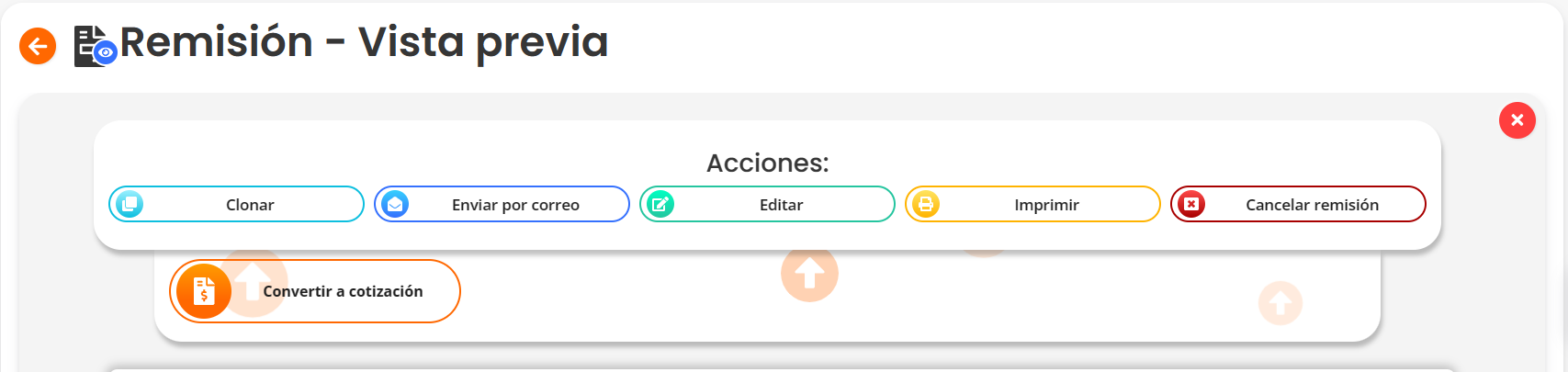
En la barra de “Acciones” ubicada en la “vista previa” de la remisión, encontrarás una serie de botones que te permiten realizar diversas acciones relacionadas con la remisión. A continuación, explicaremos el funcionamiento de cada botón: “Clonar”, “Enviar por Correo”, “Editar”, “Imprimir”, “Cancelar Remisión”, y “Convertir a Cotización”. Estos botones te ofrecen herramientas útiles para gestionar y modificar la remisión según sea necesario.
3
Clonar.
- Al hacer click en el botón “Clonar”, te permite crear una copia de la remisión actual.
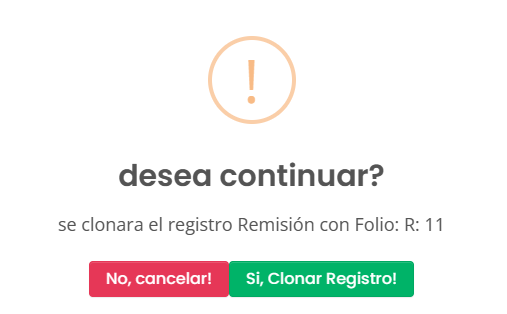
- Mostrará una alerta en la pantalla. La alerta te preguntará si deseas clonar la remisión actual, identificada con su número de remisión correspondiente.
- “No, cancelar”: Si seleccionas esta opción, la alerta se cerrará y volverás a la vista previa de la remisión sin realizar ninguna acción.
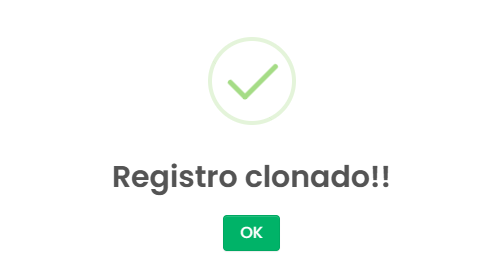
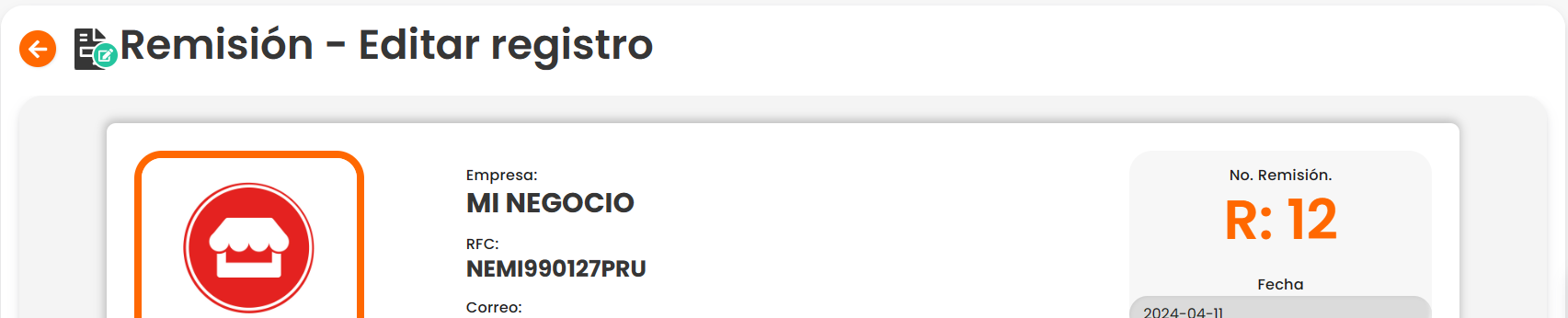
- “Si, clonar registro”: Si seleccionas esta opción, se creará una copia de la remisión actual, con un nuevo número de remisión, y serás redirigido a la sección de “Edición” de esta nueva remisión.
- Podrás editar la remisión en los campos que sean necesarios y guardarla como una nueva.

4
Enviar por correo.
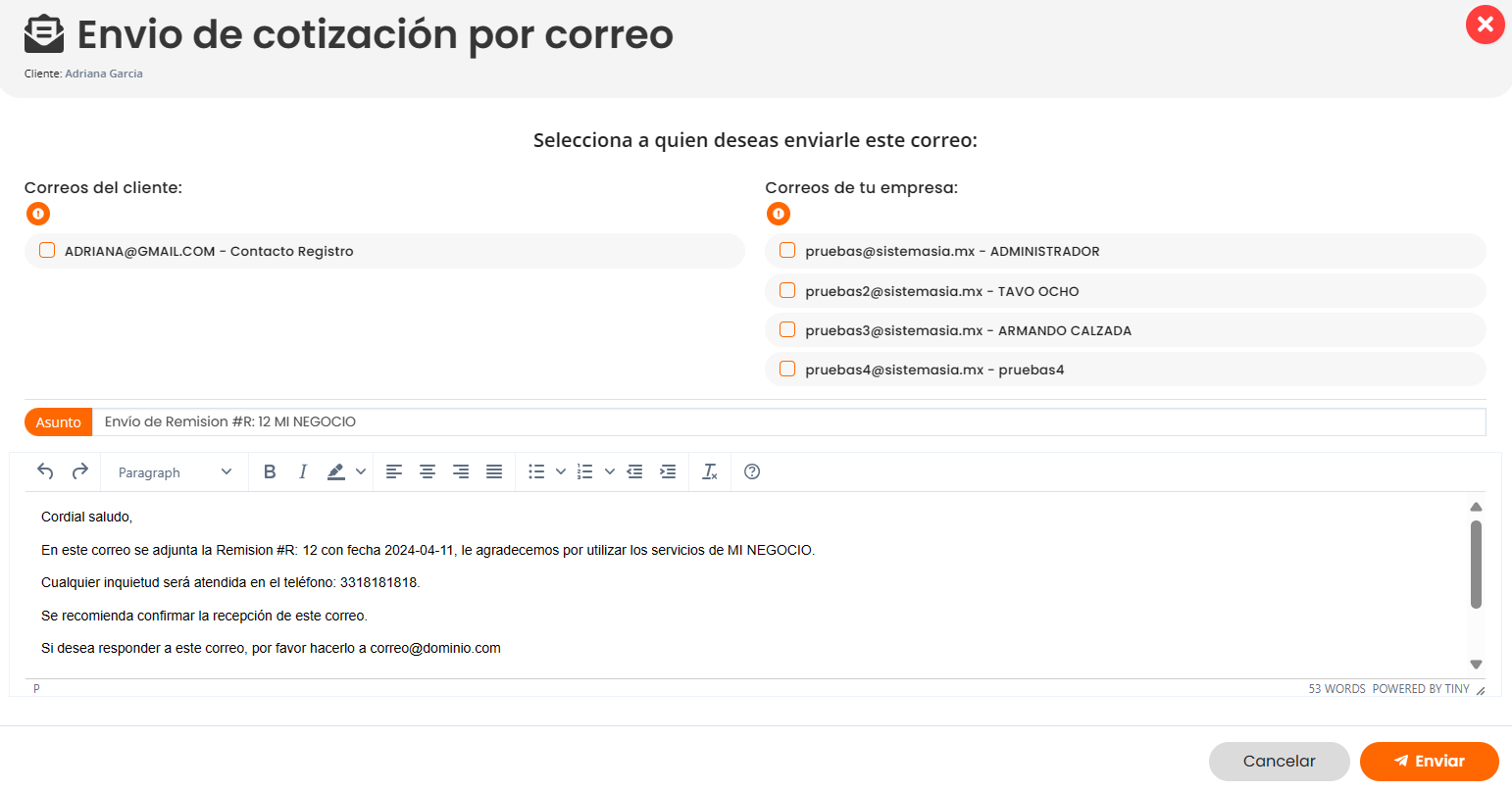
- Al hacer click en el botón "Enviar por correo", se abrirá una ventana modal con el título "Envío de Cotización por Correo" y el nombre del cliente.
- Debajo, aparecerá el título "Selecciona a Quien Deseas Enviarle Este Correo".
- A la "Izquierda", encontrarás una lista con los correos registrados del cliente y los correos de contactos asociados al cliente. Puedes marcar cada correo que desees enviar la remisión.
- A la "Derecha", se mostrarán los correos de los usuarios de la empresa. También puedes marcar a qué correos deseas enviar una copia de la remisión.
- Después de seleccionar los correos, se mostrará el asunto del correo y el mensaje que le llegará al cliente. Estos formatos fueron configurados previamente en la sección de “Configuración” => “Plantilla de correos – Cotizaciones”.
- Tendrás la opción de modificar el cuerpo del correo desde esta ventana si lo deseas.
- Para finalizar, presionar el botón “Enviar” para enviar el correo a los contactos seleccionados. Si decides no enviar el correo, simplemente presiona el botón “Cancelar”.

5
Imprimir.
- Al hacer click en el botón "Imprimir".
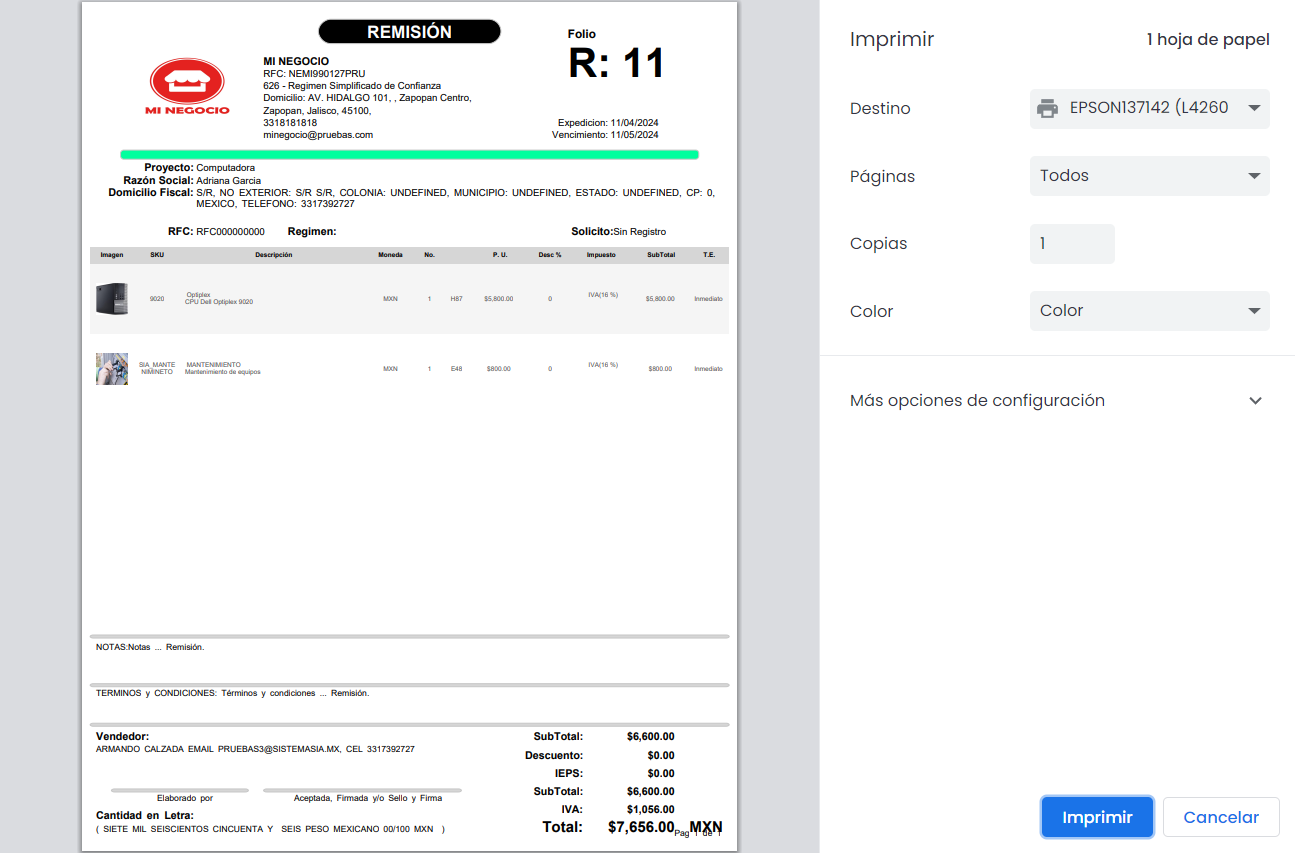
- Se abrirá una pantalla que te permitirá seleccionar la impresora a la que deseas enviar la impresión de la remisión, al igual se mostrará una vista previa de la remisión.
- Desde esta pantalla, podrás elegir la impresora adecuada de tu sistema o red, asegurándote de que la remisión se imprima en el dispositivo correcto y con la configuración deseada.
- Una vez seleccionada la impresora, simplemente presiona el botón “Imprimir”.

6
Cancelar remisión.
- Al hacer click en el botón "Cancelar remisión".
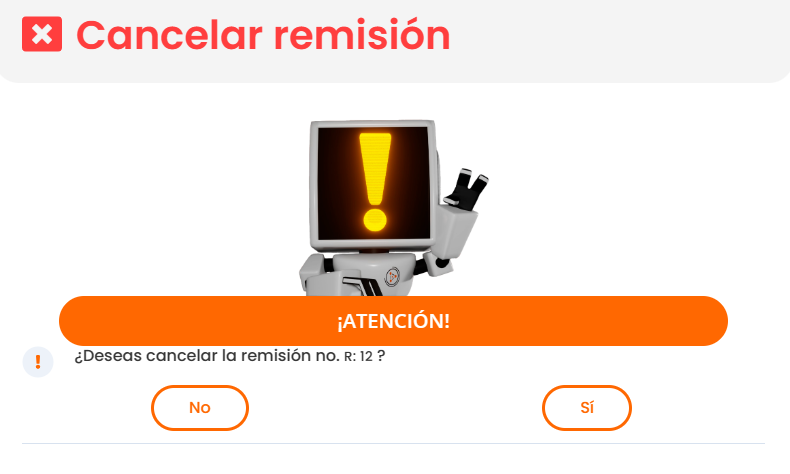
- Se mostrará una alerta preguntando si deseas cancelar la remisión, identificada por su número de remisión
- Si seleccionas "No", simplemente regresarás a la vista previa de la remisión sin realizar ninguna acción adicional.
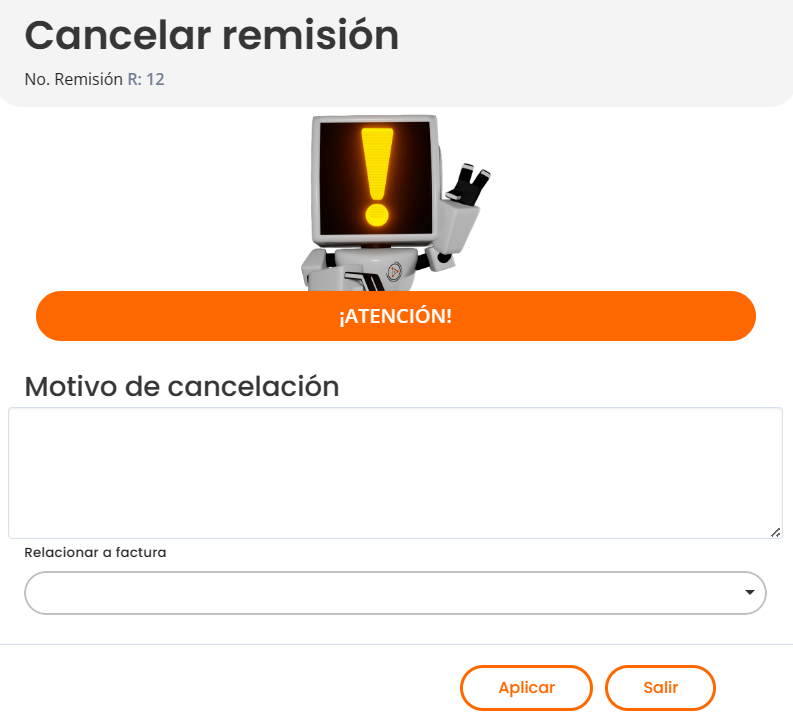
- Si seleccionas "Sí", se abrirá otra alerta donde podrás ingresar un motivo por el cual deseas cancelar la remisión
- Después de ingresar el motivo de cancelación de la remisión, tendrás la opción de relacionar la remisión a una factura del mismo cliente, si así lo deseas.
- Después de ingresar el motivo y relacionar a una factura, haz click en el botón "Aplicar".
- Inmediatamente serás redirigido a la tabla inicial de las remisiones
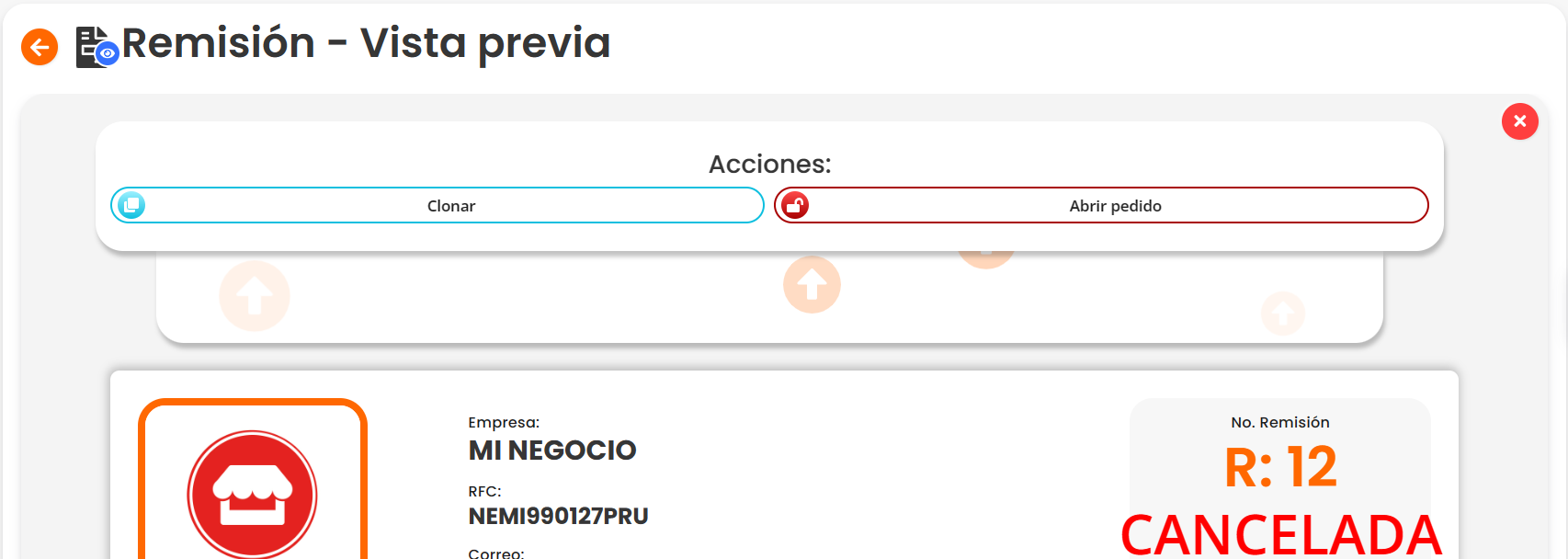
- En la columna de estado, la remisión se mostrará como “Remisión Cancelada", indicando que ha sido cancelada satisfactoriamente
- NOTA: Al visualizar una remisión cancelada, solo podrás clonar el registro y abrir pedido. El clonar te permite iniciar una nueva remisión con los mismos datos de la remisión cancelada.
Abrir la remisión cancelada como pedido te brinda la posibilidad de aprovechar la información y los detalles previamente registrados para iniciar un nuevo proceso de pedido con base en la remisión cancelada.


7
Convertir a cotización.
- Al hacer click en el botón "Convertir a cotización".
- Serás redirigido de manera inmediata a la lista inicial de cotizaciones, donde encontraras la nueva cotización generada a partir de la remisión.
- En la nueva cotización, podrás revisar y realizar cualquier ajuste necesario antes de finalizar su creación o envío.
- La conversión de la remisión a cotización te permite aprovechar los detalles y la información de la remisión para crear una cotización relacionada de manera rápida y eficiente.
Para más detalles consultar los de Manuales Cotizaciones.

8
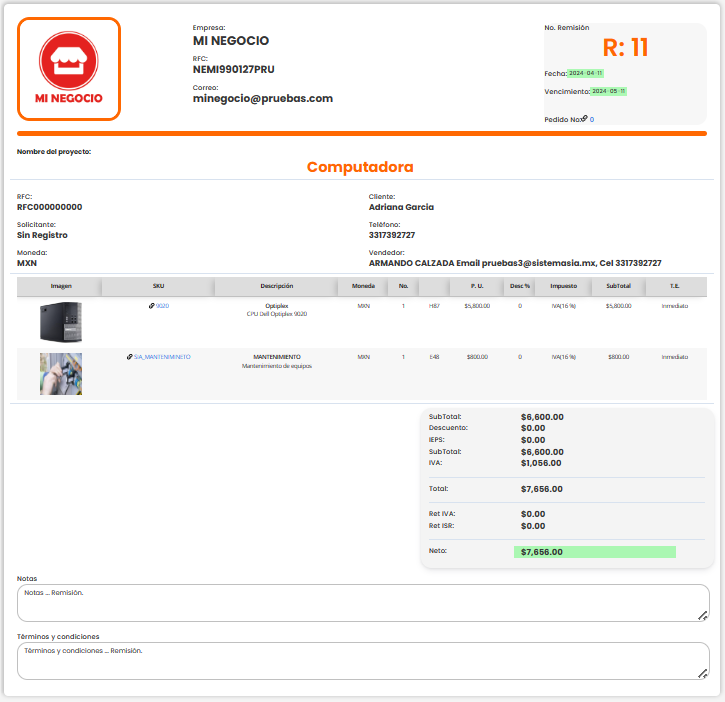
La “Vista previa completa de la remisión”. En esta vista, encontrarás todos los datos ingresados al generar la cotización:
- Logo, Nombre de la empresa, RFC y Correo.
- Número de Remisión, Fecha de Creación, Fecha de Vencimiento y No. Pedido.
- Nombre del Proyecto, Nombre del Cliente y sus datos (RFC, Teléfono), Solicitante, Moneda y Vendedor.
- Lista de productos o servicios con sus detalles (Imagen, SKU, Descripción, Moneda, No., Unidad de medida, Precio unitario, Descuento, Impuesto, Subtotal y Tiempo entrega).
- Cálculos totales, Subtotal, Descuento, IEPS, Subtotal (Después de Descuento e IEPS), IVA, Total, Retención de IVA, Retención de ISR y Neto.
- Visualizar notas, términos y condiciones adicionales.
9
Documentos.
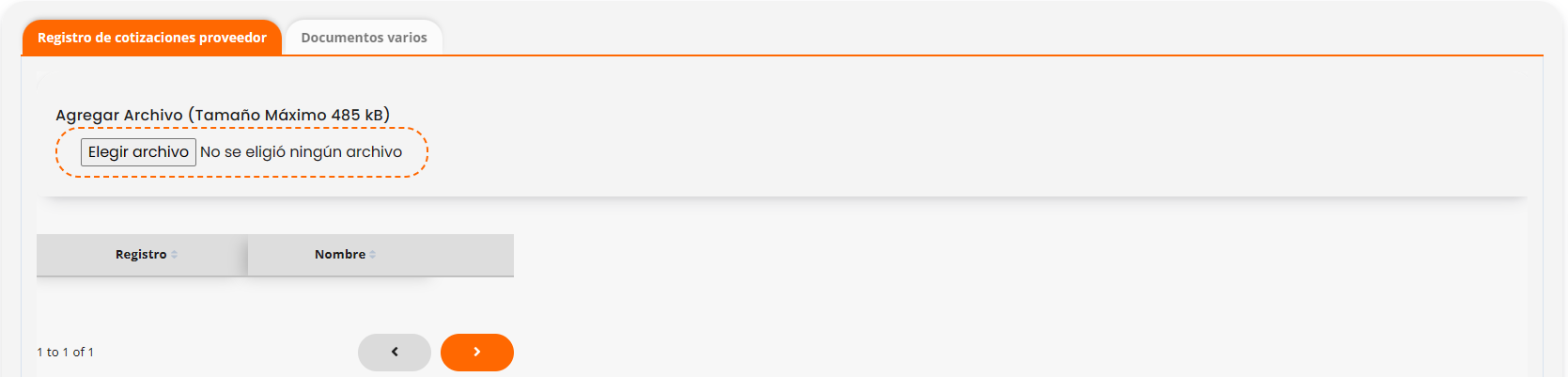
Después de revisar los detalles de la remisión, encontrarás dos pestañas adicionales en la vista previa.
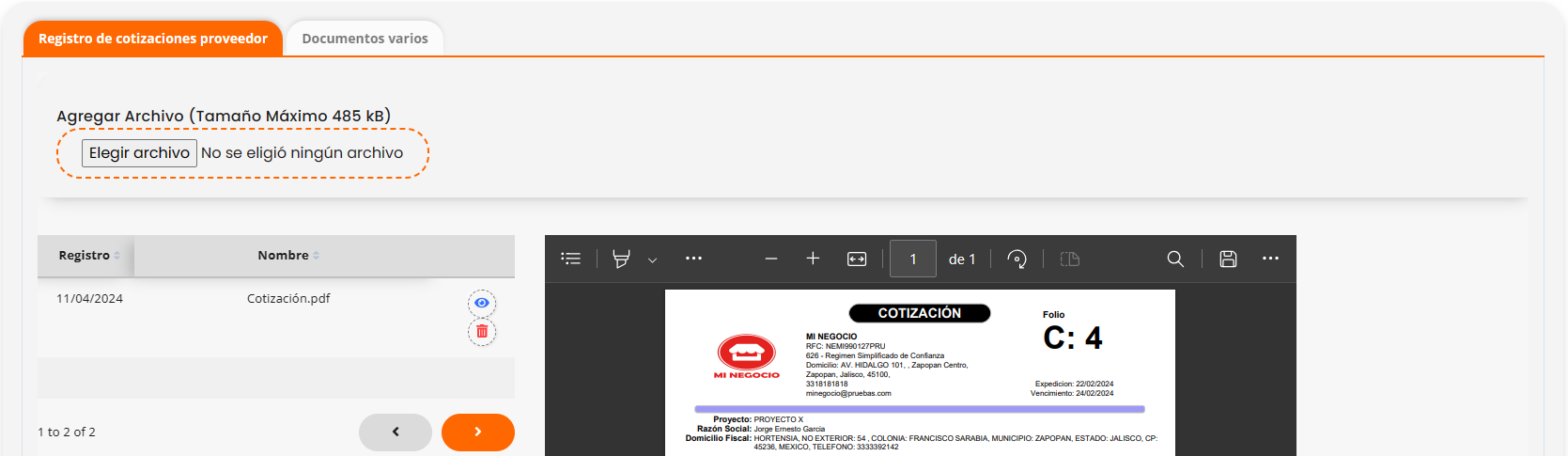
- Registro de cotizaciones proveedor.
- En esta pestaña, tienes la opción de agregar cotizaciones proporcionadas por tus proveedores.
- Hacer click en el botón “Elegir archivo”, se abrirá el explorador de archivos de tu pc, donde deberás elegir el archivo a agregar (Tamaño máximo 485 KB).
- El archivo agregado, aparecerá en la llista, donde podrás hacer vista previa del archivo en la parte derecha o eliminar el archivo.
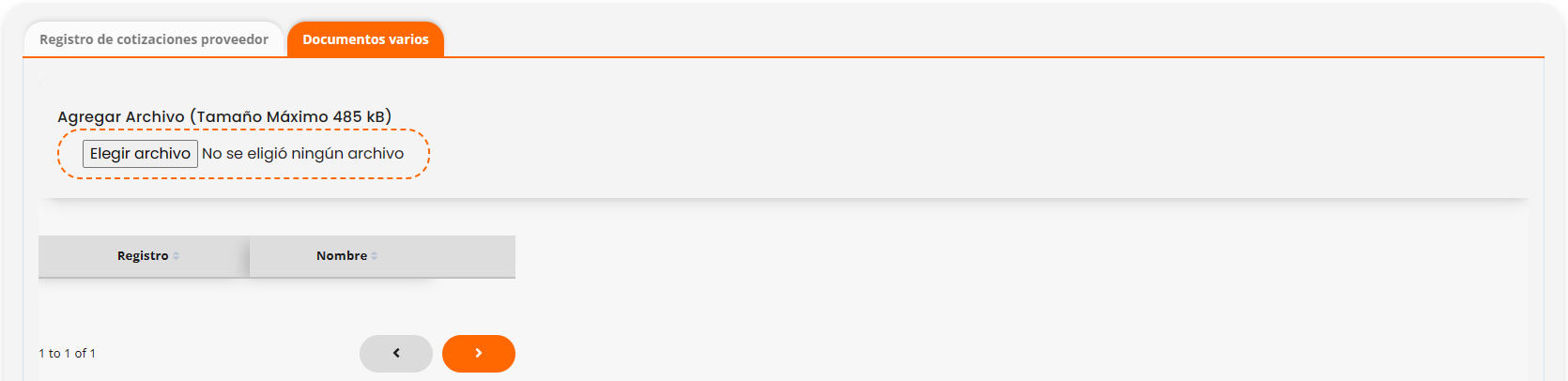
- Documentos varios
- En esta pestaña, puedes agregar cualquier documento adicional que necesites adjuntar a la remisión.
- Hacer click en el botón “Elegir archivo”, se abrirá el explorador de archivos de tu pc, donde deberás elegir el archivo a agregar (Tamaño máximo 485 KB).
- El archivo agregado, aparecerá en la llista, donde podrás hacer vista previa del archivo en la parte derecha o eliminar el archivo.